【保存必須】Anthropic プロンプトライブラリの使い方ガイド

- 掲載先は2026年7月時点で platform.claude.com のプロンプトライブラリ。旧 docs.anthropic.com のURLは別ページに着地するため、ブックマークの差し替えが必要です
- 公式ライブラリは1つではなく2つ。汎用業務向けの platform 版と、Claude Code 向けの code.claude.com 版があり、2026年7月28日前後に後者が更新されています
- 議事録の Meeting scribe、Excel formula expert など収録名を業務別に整理し、どのカテゴリから開くべきかを表で判断できるようにしました
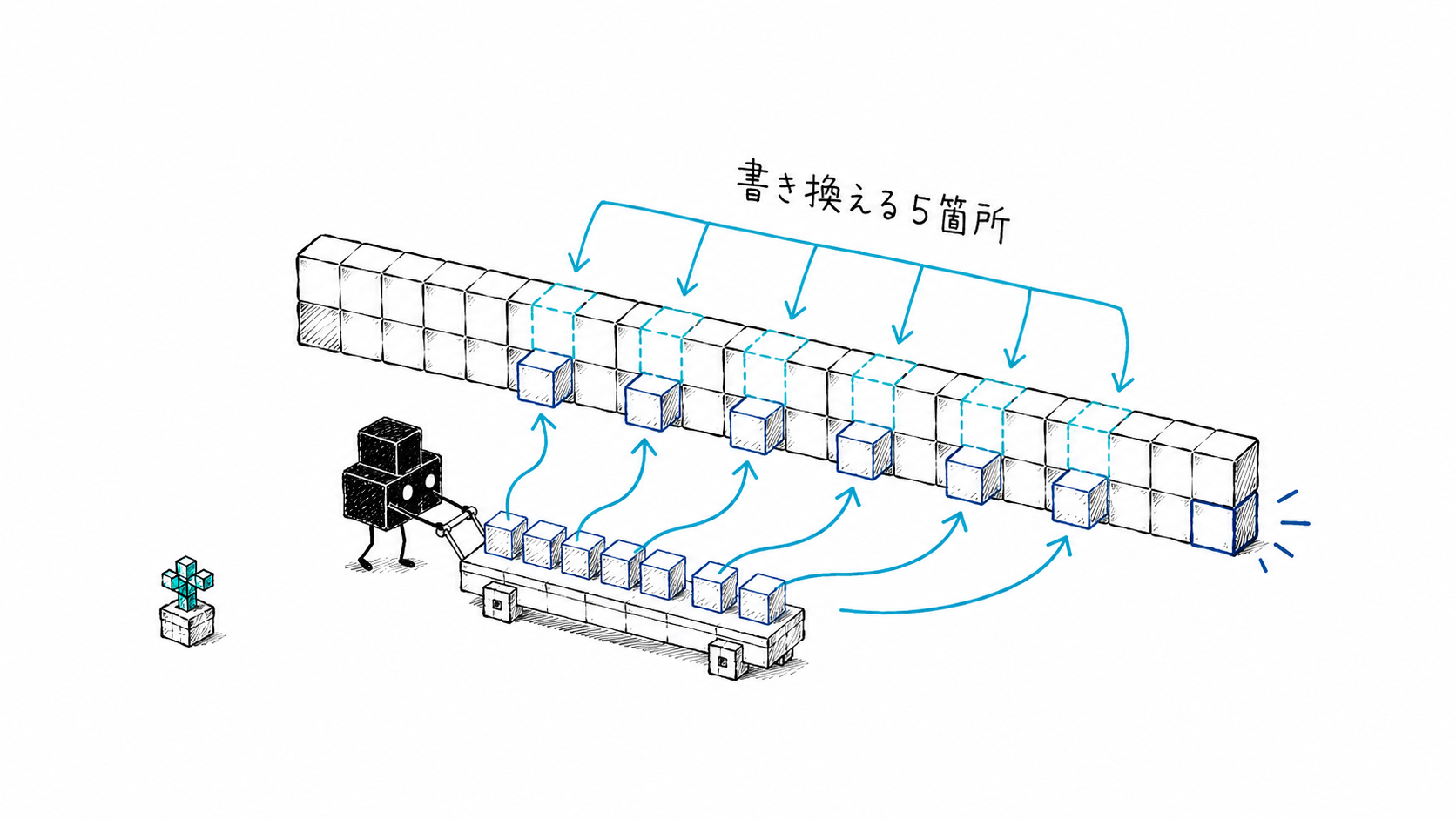
- そのままコピペでは精度が出ません。役割・入力データ・成果のしきい値・出力フォーマット・禁止事項の5箇所を、Before/Afterで公開します
- レガシーWorkbenchと実験的プロンプト改善APIは2026年8月17日に終了予定です(二次情報のため一次確認が必要)
Anthropic のプロンプトライブラリを紹介する投稿を出したところ、1万2,945回表示されました。
反応の多くは「知らなかった」でした。
無料で公開されている公式の指示文集なので、知らないままにしておく理由はありません。
ただ、投稿には書ききれなかったことがあります。
ライブラリのプロンプトをそのままコピペして流用したとき、私の手元では期待した出力になりませんでした。
議事録の要約は出るのに、アクションアイテムの担当者が空欄で返ってくる。
原因はプロンプトの品質ではなく、私が自社の情報を1文字も足していなかったことでした。
この記事では、ライブラリの正しい入口と、業務別にどこから開くか、そして私が実際に書き換えた5箇所を差分つきで書きます。
Anthropic公式プロンプトライブラリとは何か(2026年7月時点の正しいURL)
Claudeを作った側が用意した業務向けプロンプト集
Anthropic プロンプトライブラリは、Claude を開発した Anthropic 自身が公開している指示文の集まりです。
プロンプトとは、AIに投げる指示文のことです。
同じ Claude を使っていても、この指示文の作り方で出力の密度が変わります。
現行の掲載先はこちらです。
https://platform.claude.com/docs/en/resources/prompt-library/library
旧URLをブックマークしている人は着地先が変わっている
ここが最初のつまずきどころです。
以前この一覧は docs.anthropic.com/en/resources/prompt-library/library にありました。
2026年7月時点でこの旧URLと docs.claude.com/... を開くと、プロンプト一覧ではなく Prompting best practices というページが表示されます。
これはこれで有用なページです。
instructions や context のようなXMLタグ(山かっこで囲んだ目印で、指示文の部分を区切るために使う)で指示を整理する作法が書かれています。
ただ、プロンプトの一覧を探して開いた人にとっては、目的の画面ではありません。
私も一度ここで迷いました。
ブックマークから開いたのに一覧が出てこないので、ライブラリが廃止されたのかと思ったのです。
検索上位の記事や自分のブックマークが旧URLのままだと、プロンプト一覧ではなくプロンプト作法の解説ページに飛びます。ライブラリ本体を開きたいときは platform.claude.com のURLか確認してください。
無料で使える範囲と、収録されている代表的なプロンプト
ライブラリの閲覧とコピーに費用はかかりません。
Claude の無料プランでもプロンプトを貼って試せます。
収録されているものの一部を挙げます。
- Corporate clairvoyant:長文のレポートから示唆とリスクを抽出する
- Meeting scribe:議事録を要約し、決定事項とアクションアイテムを抽出する
- Excel formula expert:やりたい計算から表計算の関数を組み立てる
- Google apps scripter:スプレッドシートの自動処理スクリプトを生成する
収録数は出典によって割れています。
2024年3月の日本語記事では64個、2026年5月の英語まとめでは8カテゴリ・60本超という記載でした(いずれも二次情報)。
私が2026年7月29日に全カテゴリを開いた限りでは8カテゴリ構成で、総数は60本台です。
数は増減します。
「◯個」という数字は参考程度にとどめてください。
公式ライブラリは「2つ」ある。汎用版とClaude Code版の使い分け
汎用版:議事録・データ・文章など日常業務向け
先に挙げた platform.claude.com のライブラリが汎用版です。
議事録、メール、データ整理、スプレッドシート、多言語の投稿文といった、職種を問わない仕事が中心です。
Claude をブラウザやデスクトップアプリのチャットで使っている人は、こちらから入ります。
Claude Code版:テスト・レビューのワークフロー向け
もう1つが Claude Code 専用のライブラリです。
https://code.claude.com/docs/ja/prompt-library(英語版は /docs/en/prompt-library)
Claude Code は、Anthropic が提供している開発作業向けのアプリです。
ファイルを読んで直し、テストを走らせ、変更をまとめる、といった一連の作業を任せられます。
このページが2026年7月28日前後に更新されています。
そして中身が、この記事の主張とほぼ同じでした。
プロンプトはスクリプトではなく出発点である、というのが冒頭の宣言です。
各プロンプトの下に「このプロンプトが機能する理由」という開閉部分があり、開くと背後のパターンが説明されます。
さらに、ファイルパスや目標値を書き入れる箇所がハイライトされていて、ページ上で編集してからコピーできます。
公式自身が、そのまま使わない前提で作っているわけです。
日本語の解説記事で汎用版と Claude Code 版を区別しているものを、2026年7月時点の調査では見つけられませんでした。
どちらを開くかの判断基準
| 項目 | 汎用版 | Claude Code版 |
|---|---|---|
| URL | platform.claude.com/docs/en/resources/prompt-library/library | code.claude.com/docs/ja/prompt-library |
| 収録の中心 | 議事録・メール・データ整理・関数生成 | テスト自動化・変更のレビュー |
| 想定ユーザー | 事務・営業・企画など職種を問わない | Claude Code を開発作業に使っている人 |
| 使うタイミング | 貼って1回で結果を得たいとき | 複数ステップの作業を任せたいとき |

社内で AI 活用を進める立場なら、まず汎用版を全員に配り、開発チームにだけ Claude Code 版を追加で案内する順番になります。
業務別の選び方。自社のどの仕事から開くべきか
60本超を頭から眺めても、どれが自分の仕事に効くのかは分かりません。
困っている仕事から逆引きするのが近道です。
| 自社の困りごと | 開くライブラリ | 使うプロンプト名 | 最初に差し替える箇所 |
|---|---|---|---|
| 議事録が共有されず決定が流れる | 汎用版 | Meeting scribe | 参加者の役職名・案件コード・出力先の書式 |
| 表計算の関数を毎回検索している | 汎用版 | Excel formula expert | 実際の列構成とシート名 |
| スプレッドシートの手作業が多い | 汎用版 | Google apps scripter | 対象シートと実行タイミング |
| 長い報告書・契約書を読む時間がない | 汎用版 | Corporate clairvoyant | 何をリスクと見なすかの基準 |
| レビューの観点が人によって違う | Claude Code版 | レビュー系プロンプト | 対象ファイルパスと社内の基準値 |
| 海外向けの発信を人手で訳している | 汎用版 | 多言語投稿作成系 | 対象言語と文体・禁止表現 |
最初の1本には議事録を勧めます。
成果が当日わかるからです。
中小企業の議事録は「取っているが誰も読み返さない」状態になりがちで、決定事項とアクションだけが分離されて出てくれば、そのまま共有できます。
そのままコピペすると精度が出ない3つの理由
既存の解説記事はどれも「プロンプトを選ぶ→カスタマイズ→実行と調整」の3ステップで止まっています。
カスタマイズしましょう、と書いてあるところで記事が終わるのです。
私が詰まったのは、まさにそこでした。
前提が「一般的な会社」で書かれている
ライブラリのプロンプトは、どの会社でも使えるように書かれています。
その裏返しとして、読者・部署・承認フローが未定義です。
結果として出力は「一般論として正しいが社内でそのまま使えない」形になります。
議事録の要約が丁寧に返ってきても、誰に何の形式で渡すのかが決まっていないので、転記の手間が残ります。
自社の固有名詞と略語が入っていない
私が Meeting scribe を社内会議に使ったときの話です。
要約と決定事項は問題なく出ました。
崩れたのはアクションアイテムで、担当者の欄が空欄、もしくは「関係者」と書かれて返ってきました。
理由は明らかです。
参加者の役職名も案件コードも製品の略語も、プロンプトのどこにも書いていませんでした。
会議中の発言は「じゃあそこは営業側で」で終わります。
その「営業側」が誰なのかは、社内の人間しか知りません。
Claude が空欄で返してきたのは、むしろ正しい振る舞いでした。
出力フォーマットが自社の帳票と合わない
出力が文章のまとまりで返ると、社内のテンプレートに貼り替える作業が発生します。
議事録を表形式で回している会社なら、最初から表で出してもらうほうが手間が減ります。
推測:出力フォーマットを社内テンプレートに合わせるだけで転記作業が消えるため、書き換えの費用対効果はフォーマット指定がいちばん高いと考えています(実測データはありません)。
全項目を書き換える必要はありません。まずは出力フォーマットと固有名詞の2箇所だけ差し替えれば、体感の精度は十分に変わります。残りは使いながら足していけば間に合います。
書き換えるのはこの5箇所。実際に流用したときの差分
私の書き換えは手探りでした。
あとから Claude Code 版ライブラリを読んで、公式が原則として明文化していることに気づきました。
手順ではなく成果を書く。
目標が性能なら指標としきい値を示す。
フォーマット・長さ・読者を指定する。
私が触った箇所は、この3原則にほぼ収まっていました。
1. 役割と読者を自社の実態に置く
Before:あなたは会議の記録を担当するアシスタントです。
After:あなたは製造業の中小企業で経営会議の記録を担当する事務局です。読者は会議に出ていない現場責任者3名で、決定事項だけを知りたい層です。
読者が決まると、出力の粒度が決まります。
会議に出ていない人向けだと書いた時点で、経緯の説明が最小限になりました。
2. 入力データの実体を明示する
Before:以下の会議記録を分析してください。
After:以下は音声書き起こしをそのまま貼ったものです。発言者名が誤変換されている場合があります。案件コードは「PJ-」で始まる4桁、部署の略語は「営」「製」「総」です。
略語の対応表を1行入れただけで、空欄だった担当者欄が埋まりました。
これが私の手元でいちばん効いた変更です。
3. 成果と数値のしきい値を書く
Before:改善点を指摘してください。
After:アクションアイテムは担当者と期限が両方埋まっているものだけを出力してください。どちらかが会議中に決まっていない項目は「未確定」の節にまとめてください。
コードレビュー系なら、テストカバレッジ80%以上のように指標としきい値を書く形になります。
カバレッジとは、テストがコードのどれだけを通っているかの割合です。
80%は例で、数値は自社の基準に合わせて決めてください。
4. 出力フォーマットを社内の共有先に合わせる
Before:要点をまとめてください。
After:Markdownの表で出力してください。列は「決定事項/担当/期限/関連案件コード」の4列です。前置きと結びの挨拶は書かないでください。
社内共有ツールに貼る形が決まっているので、そこに合わせました。
転記がゼロになります。
5. やってほしくないことを書く
Before:(禁止事項の記載なし)
After:発言のなかった内容を補完しないでください。判断に迷う箇所は「要確認」と書いて残してください。
議事録で困るのは、もっともらしい創作が混ざることです。
補完を禁止し、迷ったら残すよう指示すると、確認すべき箇所が可視化されました。
| 箇所 | ライブラリ原文の傾向 | 書き換え後 | 変えた理由 |
|---|---|---|---|
| 役割と読者 | 一般的なアシスタント | 業種・部署・読者3名を明記 | 出力の粒度が決まる |
| 入力データ | 「以下の記録」だけ | 書き起こしの癖・略語・コード形式 | 担当者欄の空欄が埋まった |
| 成果としきい値 | 改善点を指摘 | 担当と期限が揃った項目のみ | 使える形で返る |
| 出力フォーマット | 指定なし | 4列の表・挨拶文の禁止 | 転記が消える |
| 禁止事項 | 記載なし | 補完禁止・迷ったら要確認 | 創作の混入を止める |
議事録プロンプトを自社版に書き換えた全文
5箇所をすべて反映した形です。
会社名・案件コード・部署名はプレースホルダなので、自社の語に差し替えてください。
あなたは【業種】の中小企業で、経営会議の記録を担当する事務局です。
この出力の読者は、会議に出席していない現場責任者【人数】名です。
読者が知りたいのは決定事項と自部門への依頼であり、経緯は最小限で構いません。

# 入力データについて
以下に貼るのは、会議音声の書き起こしをそのまま貼ったテキストです。
- 発言者名が誤変換されている場合があります
- 案件コードは「【接頭辞】-」で始まる【桁数】桁です
- 部署の略語は【略語1】=【部署名1】、【略語2】=【部署名2】です

# 出力してほしい成果
1. 決定事項を、担当者と期限が両方そろっている項目だけ表にする
2. どちらかが決まっていない項目は「未確定」の節に分けて列挙する
3. 会議全体の要約を3行以内で最後に付ける

# 出力フォーマット
決定事項はMarkdownの表で出力してください。
列は「決定事項 / 担当 / 期限 / 関連案件コード」の4列です。
前置きの挨拶と、結びのコメントは書かないでください。

# やってほしくないこと
- 発言のなかった内容を補完しないでください
- 判断に迷う箇所は空欄にせず「要確認」と書いて残してください
- 発言者の意図を推測して言い換えないでください

# 会議記録
【ここに書き起こしを貼る】
このうち役割・入力データ・出力フォーマット・禁止事項は、Claude の Projects に登録できます。
Projects はカスタム指示とナレッジを登録すると、そのプロジェクト内の全チャットに自動で適用される機能です。
そうすると、日々の作業は会議記録を貼るだけになります。
2026年のモデル事情でプロンプトの作法が変わった点
ライブラリのプロンプトは、書かれた時点のモデルを前提にしています。
2026年の Claude は、当時と作法が変わっている部分があります。
以前は定番だったのが「段階的に考えて」という一文です。
思考の手順を明示させると精度が上がる、という考え方でした。
2026年時点の Claude では、この種の記述を削って effort を上げる方向が案内されています。
effort は、モデルにどれだけ考える手間をかけさせるかの設定です。
プロンプトの文面で頑張らせるのではなく、設定で制御する形に移りました。
古いプロンプト集をコピペするなら、「段階的に考えて」「ステップバイステップで」の類は削って構いません。
書き換えを自力でやらなくても、公式が支援ツールを持っています。
Claude Console のプロンプトジェネレーターは、必要な変数を判定してテンプレートに含めます。
インプルーバーは、既存の変数を保持したまま改善版を出します。
ただし、レガシーWorkbenchと実験的なプロンプト改善APIは2026年8月17日に終了予定と報じられています。
出典が二次サイトのため、手順に組み込む前に公式リリースノートで一次確認してください。
よくあるご質問
プロンプトライブラリは無料で使えますか
閲覧とコピーに費用はかかりません。
Claude の無料プランでもプロンプトを貼って試せます。
料金がかかるのは、Claude 自体の利用プランを上げる場合か、APIで従量課金する場合です。
汎用版とClaude Code版、どちらを先に見るべきですか
Claude Code を入れていないなら、汎用版だけで十分です。
議事録や表計算のように職種を問わない仕事は、すべて汎用版に入っています。
Claude Code 版は、テスト実行や複数ファイルの変更を任せる段階になってから開いてください。
書き換えは全部やらないと効果が出ませんか
まずは出力フォーマットと固有名詞の2箇所だけで構いません。
私の手元では、略語の対応表を1行足しただけで空欄だった担当者欄が埋まりました。
残りの3箇所は、使いながら足していけば間に合います。
古いプロンプト集をコピペしても問題ありませんか
「段階的に考えて」のような記述は削ってください。
モデル名が古い世代のまま書かれている記事は、他の記述も古いと疑ってください。
まとめ:正しいURLを開いて、5箇所を書き換える
やることは3つです。
platform.claude.com/docs/en/resources/prompt-library/libraryをブックマークし直す(旧URLは別ページに着地します)- 自社の困りごとに近いプロンプトを1本コピペして試す
- 役割と読者・入力データ・成果としきい値・出力フォーマット・禁止事項の5箇所を、自社の語に置き換える
私が最初に無駄にしたのは、ライブラリを探す時間と、そのまま貼って首をかしげていた時間でした。
どちらもこの記事で省けます。
書き換えたプロンプトが担当者のメモ帳の中だけにある状態は危ういので、次は保存場所と更新責任者を決めてください。
Projects に置けば前提説明が消え、Skills(Markdown のファイルを置くだけで Claude の振る舞いを変えられる機能)まで持っていけば社内標準になります。
そこまで進めるかどうかは会社の判断です。
どのプロンプトを社内標準にすべきかで迷ったときは、お気軽にご相談ください。
自社の業務に合わせた書き換えと、更新が続く運用の作り方をご一緒に整理します。

大城 芳樹(株式会社Re-rail 代表取締役)
Anthropic公式パートナープログラム「Claude Partner Network」の登録パートナーとして、企業のAI導入を促進。AIを「ただ入れて終わり」にしないための初期設計と定着・運用伴走支援をしています。AIで社会課題を解決すべく、日本の伝統や地域を元気にするプロジェクトの促進、クライアント様との導入事例、すぐに役立つ Claude Code / Codex 活用術を、制作実績(Works)と共に発信しています。