
Claude Code 全社展開の順番チェックリスト

- 全社展開の順番は、最初に任せる業務を1つに絞って作業時間を記録し、2つ目・3つ目へ広げてから運用ルールにします。約50社・20業界(2026年7月時点)の導入支援で使ってきた順番です
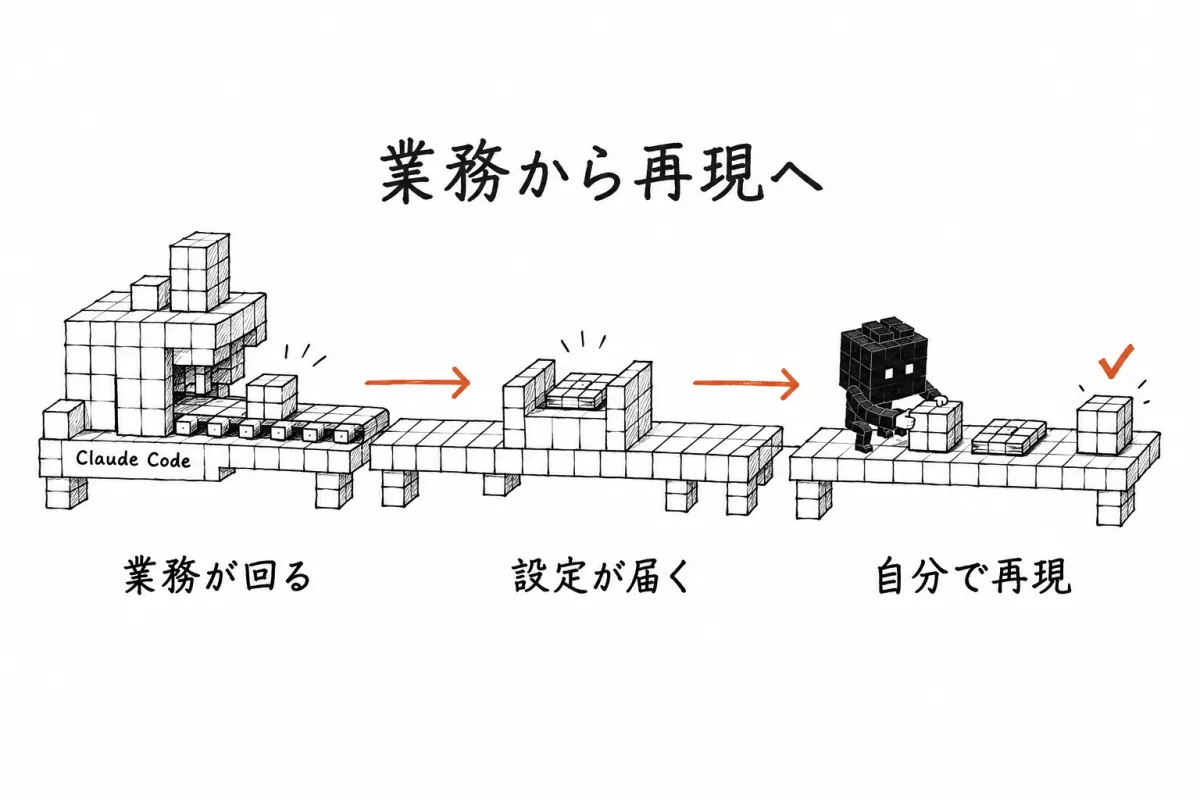
- 段階の区切りは期間ではなく完了の条件です。段階1は業務を1回通せて担当者が1回再現できる、段階2は設定が端末に届く、段階3はその業務を担当する社員が自分の手で再現できる、で区切ります
- 設定が届いたかは、Claude Code の入力欄で
/status(状態の表示)、ターミナル(文字で命令を打ち込む画面)でclaude doctor(設定の診断)を実行して判定できます。claude doctorの該当行が出るのは Claude Code v2.1.248 以降です(2026-10-30確認) - MDM(会社が端末へ設定を配る仕組み)が無くても、Team / Enterprise の管理コンソールから配る設定(server-managed settings)だけで配れます。ただし外部クラウド経由の認証や、接続先を既定から変えている場合は届かないので、端末側の経路で配ります。会社の管理下に無い端末では利用者が自分で外せると公式は明記しています
- 管理コンソールからの設定の強制と SSO(社内の認証基盤でログインを一本化する仕組み)までなら Team(最低2名・上限150席)、監査の記録とアカウントの作成と停止の自動化(SCIM)まで必要なら Enterprise。席数と料金は公式の料金ページで確認してください(2026-10-30時点)
- 最初に確かめるのはログイン方式です。APIキー方式は従量課金になり、Team プランに毎月付く API 利用分の枠(月次APIクレジット)は Claude Code では使えないと公式が明記しています
Claude Code の全社展開は「1業務 → 部門 → 全社」の順に進める
Claude Code の全社展開とは、全員にアカウントを配ることではありません。社内の業務で使い続けられる状態をつくることです。最初に任せる業務を1つに絞るところから始め、前後の作業時間を記録してから2つ目と3つ目へ広げ、最後に社内の運用ルールにします。
では、どこまでできたら次へ進んでいいのか。ここを決めずに広げると、設定が届いていない端末と、回っていない業務を抱えたまま次の段階に入ります。
全社展開とは、アカウントを配ることではない
アカウントは1日で配れます。配った翌月に誰も開いていない、という相談を何度も受けてきました。Re-rail では約50社・20業界で法人セットアップを実施してきました(2026年7月時点)。その中での目安は、キックオフから段階2の管理設定が端末に届くまで2〜4週間です。
最初に任せる業務を1つに絞る理由
現場で最も多いつまずきは、最初の業務を広く取りすぎることでした。「経理を全部」と決めると、どこまでできたのか誰も言えなくなります。請求書1種類の読み取りに絞れば作業時間を測れて、社内で見せられる結果が1つ残ります。
公式の Claude Enterprise Administrator Guide も、まず50〜100名のパイロット(試行)を2〜4週間観察してから部門ごとに拡大、と段階で分けています(出典・2026-10-30確認)。人数が合わないように見えますが、数え方が違うだけです。公式は人数(50〜100名)、この記事は任せる業務の数(1つ)で試行の規模を示しています。50〜100名の試行を組めるのは、ある程度の規模の会社です。人数がそろわない会社でも、任せる業務を1つに絞れば前後の作業時間は測れます。逆に人数を増やしても、任せる業務が曖昧なままなら比べられる数字は残りません。
段階0から段階3までの全体像
法人導入で何を決めるかは法人導入で決める7項目の記事にまとめました。この記事は、決めたあとの広げる順番を扱います。
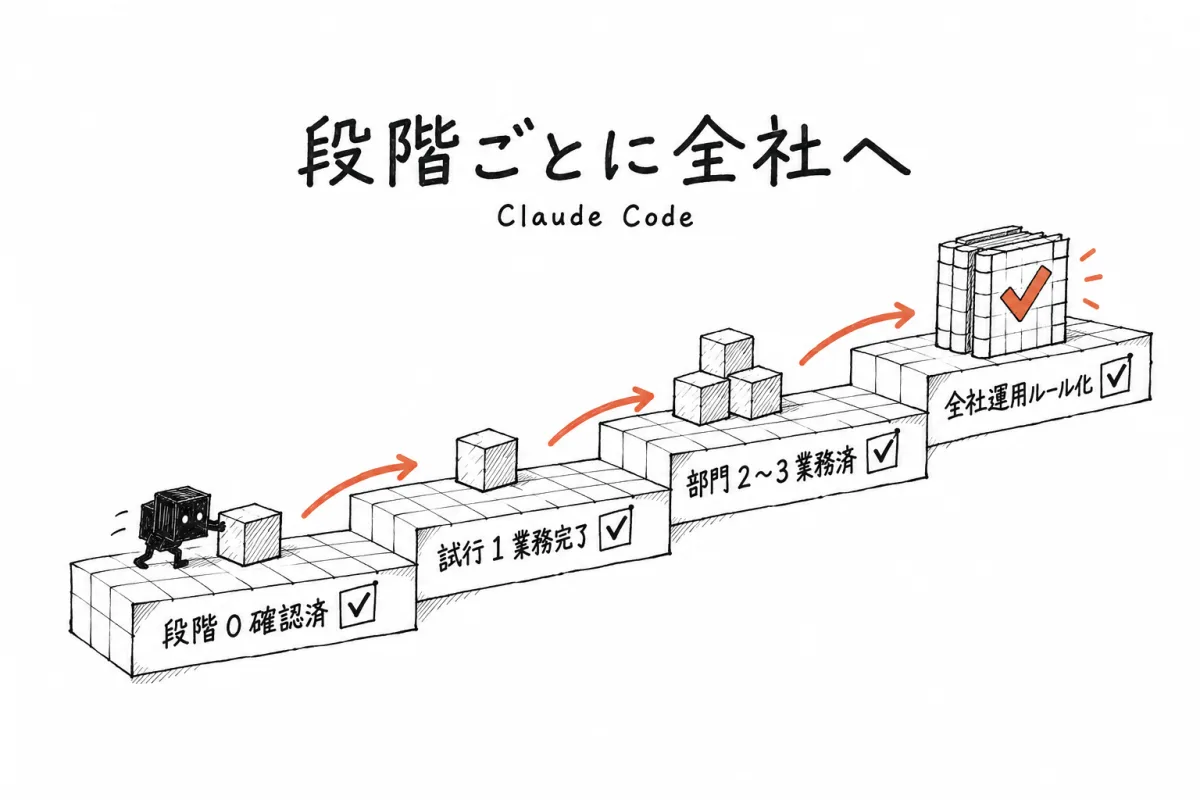
| 段階 | 使う人の範囲 | この段階の完了の条件 | この段階で増える準備 |
|---|---|---|---|
| 段階0 事前確認 | 導入を決める担当者だけ | claude.ai のサブスクで使う場合は、サブスクのアカウントでログインしている(APIキー方式は選ばない)/外部クラウド経由で使う場合はクラウド側の認証にそろえている/契約プランが決まっている | ログイン方式の統一、契約プランの選択方針 |
| 段階1 試行(1業務) | 1人から数人 | 最初に任せる業務を1つ最後まで通せ、担当者が自分の手で1回再現できる | 会社の指示書(CLAUDE.md。社内の決まりと判断基準を書き溜めておくファイル) |
| 段階2 部門(2〜3業務) | 1部門 | 管理設定(管理者が全員へ一括で配る設定)が、決めたとおりに端末に届いている | 管理設定の配布(管理コンソールから配るならTeam / Enterprise契約が必要で、管理コンソールから配る場合は組織全体へ一律になり部門別の配布は不可。外部クラウド経由の認証や既定以外の接続先では届かないので端末側の経路で配る)、外部連携(MCP。社外のサービスを操作する接続口)の許可リスト、作業手順の記録 |
| 段階3 全社(運用ルール化) | 全社員 | その業務を担当する社員が、段階1と段階2で任せた業務を自分の手で最後まで実行できる | SSO(社内の認証基盤でログインを一本化する仕組み)、アカウントの作成と停止の自動化(SCIM。Enterpriseのみ)、研修、相談の窓口、計測 |
法人セットアップは Claude Code と Codex(OpenAI の開発支援ツール)のどちらも対象です。誰がどの段階を担うかは、Claude Code / Codex 法人セットアップのページに整理しています。
段階0 事前確認:広げる前に確かめる3つ(ログイン方式・プラン・導入ルート)
APIキー方式を選ばない
claude.ai のサブスクで使う場合は、ログインをそのアカウントにそろえ、APIキー方式を選ばない。外部クラウド経由で使う場合は、後段の「導入ルート」の節を見てください。APIキー(Claude の利用を認証する文字列)でログインすると使った分だけの課金になり、想定外の金額になりやすい。Team プランに毎月付く API 利用分の枠(月次APIクレジット)も Claude Code や Claude アプリでは使えません。稟議の試算で間違えやすい箇所です(出典・2026-10-30確認)。
使う入口とプランの前提(デスクトップアプリから始める)
claude.ai のサブスクのアカウントで使う場合は、有料プラン(Pro 以上)が前提です。管理コンソールからの設定の強制と SSO までなら Team、監査の記録とアカウントの作成と停止の自動化(SCIM)まで必要なら Enterprise です。ただし Team は150席が上限なので、これを超える人数に広げるなら Enterprise になります(出典・2026-10-30確認)。ターミナル(文字で命令を打ち込む画面)の操作に慣れていない人には、Claude デスクトップアプリの Code タブから始めてもらいます。日本語で指示できるので、エンジニアがいない部門でも段階1に入れます。
導入ルートは Team / Enterprise が既定の推奨
公式は Team / Enterprise プランを既定の推奨としています(英語版/日本語版・2026-10-30確認)。Claude Platform on AWS、Google Cloud's Agent Platform(旧 Vertex AI)、Microsoft Foundry は、既存クラウドの統制と課金を引き継ぎたい場合の選択肢です(製品名は2026-10-30時点の表記です)。ただしクラウド経由の認証だけでは、クラウド側で実行する作業(Cloud sessions)、クラウドの定期タスク(cloud scheduled tasks)、自動のコードレビュー(Code Review)、遠隔操作(Remote Control)、Chrome 拡張が使えません。公式も Team / Enterprise 席の併用を検討せよと書いています(出典)。
ログイン方式を1つ間違えるだけで、費用の形が変わります。段階1に入る前に、段階1で使う人のログイン方式をそろえてください。
段階1 試行:1つの業務で、前後の作業時間を記録する
最初に任せる業務の選び方
毎月必ず発生し、手順が言葉で説明でき、結果の正しさを本人が判定できる業務を選びます。そのうえで、導入前と導入後の作業時間を記録します。この3条件のどれかが欠けると、終わったかどうかの判定が人によって変わります。
公式の費用の目安は使用量の見積りにだけ使う
公式が示す費用の目安は、使った分だけ払う API 利用(文章を処理する単位のトークンごとの課金)での導入実績の平均です。開発者1人あたり、使った日1日につき約$13、1か月で$150〜250(出典・2026-10-30確認)。Enterprise の席は席料とは別に使った量が標準API料金で請求されるので、この目安は使用量の試算に使えます。Team の席は公式の料金ページで課金の形を確かめてください。
会社の指示書を先に作る
先に会社の指示書(CLAUDE.md)を作ります。社内の決まり、判断基準、よく使う手順を書き溜めておくファイルです。毎回同じ説明を繰り返さないための土台になります(memory ページ・2026-10-30確認)。外部ツール連携(MCP)は、Claude Code から社外のサービスを操作するための接続口です。目的に合うものだけに絞ります。
完了の条件は「1回通せる」と「担当者が1回再現できる」
段階の区切りは期間ではなく完了の条件です。段階1 は、最初に任せる業務を1つ最後まで実行でき、担当者が自分の手で1回再現できること。Re-rail はこれに加えて、つないだ外部ツールで1つ操作が成功することも確認して引き渡します。認証の切れ方と付け直し方も、そのときに一緒に渡します。
ここで次の判断が来ます。設定を全員の端末へ配るのか、まだ配らないのか。
段階2 部門:管理設定を配り、2つ目と3つ目の業務へ広げる
管理設定の配信経路は4つ、優先順位が決まっている
管理設定(管理者が全員へ一括で配る設定)には、届け方が4つあります。複数の経路に設定があるとき、どの経路の設定だけが使われるかは、公式が順番を決めています(出典・2026-10-30確認)。一部の例外を除き、項目ごとに下位の経路から補われることはありません。どの項目が例外かは、公式の server-managed settings ページで確認してください。MDM は会社が端末へ設定を一括配布する仕組み、plist とレジストリは macOS と Windows が設定を保存する場所です。
| 配信経路 | 置き場所の例 | 優先順位 | MDM の要否 |
|---|---|---|---|
| 管理コンソールから配る設定(server-managed settings) | claude.ai の管理コンソール | 最優先。配る設定の項目名を1つでも含む上位の経路だけが使われ、下位の経路の設定は併用されない(一部の項目は例外) | MDM は不要。Team / Enterprise 契約と、管理コンソールの所有者(Owner)または最上位の所有者(Primary Owner)の権限が必要 |
| OSの設定領域(macOS の plist、Windows のレジストリ) | macOS は com.anthropic.claudecode、Windows は HKLM\SOFTWARE\Policies\ClaudeCode | 2番目 | MDM か、管理者権限での書き込みが必要 |
| 設定ファイル(managed-settings.json)の配置 | macOS は /Library/Application Support/ClaudeCode/managed-settings.json | 3番目 | ファイルを全端末へ配る仕組みが必要 |
| Windows の利用者ごとのレジストリ(HKCU) | HKCU\SOFTWARE\Policies\ClaudeCode | 最も弱い。上の3つがあればそちらが適用される | MDM は不要だが、上の3つに上書きされる |
MDM が無くても Team / Enterprise なら管理コンソールから配れる
Team / Enterprise を契約していれば、MDM が無い会社や、会社の管理下に無い端末でも、管理コンソールから配る設定(server-managed settings)だけで配布できます。ただし Claude Platform on AWS など外部クラウド経由の認証や、既定以外の接続先(通信先のサーバーを社内で既定から変えた場合)では、この設定が取得されません(同じ出典)。その場合は、上の表にある設定ファイル(managed-settings.json)の配置か、plist/レジストリで配ります。公式も、claude.ai のアカウントで使う人には管理コンソール、それ以外の人には端末側の経路を併せて使うよう勧めています。端末は起動時に設定を取得し、使っている間は1時間ごとに更新します。管理コンソールから配る場合の制約は、2026-10-30時点で3つです。部門やグループ別に分けられず組織全体へ一律になる、外部連携の設定ファイル(managed-mcp.json)は配布できない、OSのポリシー配布だけに使う設定の項目名(policyHelper など)は使えない。そして公式は管理設定を「端末側の制御であって、セキュリティ境界ではない」と書き、会社の管理下に無い端末では管理者権限なしに回避できると明記しています。強制力が必要なら MDM 配布を併用してください。
Cowork には管理コンソールから配る設定が届かない
Cowork は Claude デスクトップアプリの作業用の画面で、段階0で勧めた Code タブとは別です。Cowork で動かす作業(セッション)は、管理コンソールから配る設定(server-managed settings)を取得しません(2026-10-30確認)。Claude Code と同じ統制が効くとは考えないほうが安全です。
外部連携(MCP)は許可したものだけに絞る
外部連携(MCP)を増やすほど、想定外の操作を許す入口が増えます。許可リストを作り、使うものだけに絞ります。2つ目と3つ目へ広げる段階では、よく使う作業を手順書として残し、認証エラーやOS固有のつまずきを原因と対処つきで手順書に足します。設定の項目名と指定できる値は、公式の managed settings、permissions、sandboxing で確かめてください(いずれも2026-10-30確認)。
設定の項目名を網羅する必要はありません。まず「止めたいこと」だけを一律で配り、残りは公式ドキュメントを見ながら足せば十分です。
段階3 全社:SSO、研修、相談の窓口をそろえる
SSO は Team から、アカウントの作成と停止の自動化(SCIM)は Enterprise のみ
設定の順番は公式の管理者ガイドに沿います(出典・2026-10-30確認)。自社ドメインの所有確認(ドメイン検証)→ SSO の設定と試行での検証 → アカウントの作成と停止の自動化(SCIM)→ 社内のセキュリティ審査 → 監査ログと Compliance API の確認 → 管理権限の割り当て、の順です。監査ログと Compliance API は利用記録を取り出す仕組みで、どちらも Enterprise だけで使えます。
| やりたいこと | 個人の有料プラン(Pro 以上) | Team | Enterprise |
|---|---|---|---|
| 送ったデータを学習に使わせない | 設定 > プライバシーの「Help Improve our AI models」をオフにすれば可。オフなら、やり取りが Claude 側に残る期間は30日(claude.ai/settings/data-privacy-controls) | 法人向けの利用条件により、既定で学習に使われない | 法人向けの利用条件により、既定で学習に使われない |
| 管理者が管理コンソールから全員の設定を強制する | 管理コンソールからは配れない(他の経路は配信経路の表) | 管理コンソールから配布できる(外部クラウド経由の認証や既定以外の接続先では届かず、端末側の経路で配る) | 管理コンソールから配布できる(外部クラウド経由の認証や既定以外の接続先では届かず、端末側の経路で配る) |
| SSO(社内の認証基盤でログインを一本化する) | 使えない | 使える | 使える |
| SCIM(人事の名簿からアカウントの作成と停止を自動化する) | 使えない | 使えない | 使える |
| 監査ログと Compliance API(利用記録を取り出す) | 使えない | 使えない | 使える |
| 最低席数と席料(2026-10-30時点、米ドル、税別) | 席の概念はない | 最低2名・上限150席。標準の席(Standard)は1席$20/月(年払)、$25/月(月払) | 自分で申し込む形は20席から、席料$20/席/月(年払)。使った量(文章を処理する単位のトークン)に応じた標準API料金が、席料とは別に請求される。営業へ問い合わせる形は50席から、席料は問い合わせ |
データを学習に使わせたくないだけなら、個人向け有料プランの設定でも足ります(出典・2026-10-30確認)。席数と料金は変更が多い項目です。稟議に載せる前に、公式の料金ページで最新を開いて確認してください。
研修は公式コース2本と全社30〜60分
Claude Code 101 は1.5時間、12レッスンとクイズ。Claude Code in Action は1時間、9レッスンとクイズ(いずれも2026-10-30確認)。どちらも Claude Academy の無料の自習コースです(出典・2026-10-30確認)。管理者ガイドは、上の2コースとは別に、全社員向けの入門ワークショップを30〜60分、加えて部門別の研修と、利用開始からの30〜60日の週次または隔週の相談時間(オフィスアワー)を推奨しています。
相談の窓口は「最初の48時間の担当者」を名前で決める
公式の開始前チェックリストには、社内チャットに #claude-code のような相談用の部屋(チャネル)を作り、全社告知のあとの48時間の担当者を名前で決める、と書かれています。経営層の名前で出した告知のほうが初週の立ち上がりが良いとも書かれています(出典・2026-10-30確認)。
「完了した」を検証コマンドで判定する
最初の週にそろえる4つの使い方
段階1 の完了は、最初に任せる業務を1つ最後まで通せ、担当者が自分の手で1回再現できることで判定します。以下は公式ドキュメントが挙げている4つの使い方です。
- Claude Code の入力欄で Shift+Tab を、表示が plan になるまで繰り返し押し、作業の前に段取りだけ出させる状態(plan モード)にする
/initを実行して、会社の指示書(CLAUDE.md)を作る- 書き換えの前と後の違い(差分)を人が見る
- 重要な処理に触れる変更は、実際に動かして確かめる
4つ目について公式は、よくできる若手の提案として扱い、絶対の正解とは考えないことと書いています。また「定着した人は最初の週にこの4つを全部やっていた」とは書いていますが、4つやれば定着するとは書いていません。定着した人の共通点であって、定着の条件ではない。
設定が届いたか(/status と claude doctor)
Claude Code の入力欄で /status を実行し、Status タブの Setting sources 行を読みます。管理設定が効いていれば Enterprise managed settings と、どの経路が優先されたかが括弧で出ます(出典 admin-setup・2026-10-30確認)。ターミナルで claude doctor を実行すると、Managed settings (remote) の行に、適用済み、未設定、取得失敗、スキップ(理由つき)のどれかが出ます。この行が出るのは Claude Code のバージョン v2.1.248 以降です。権限は、利用者本人に Claude Code の入力欄で /permissions を実行してもらい、実際に効いている許可と禁止の一覧を本人の画面で確認します。
社員が自分の手で再現できるか(/team-onboarding)
段階3の完了は、その業務を担当する社員が自分の手で最後まで実行できることで判定します。/team-onboarding はその判定の前に引き継ぎ資料をそろえる補助で、直近30日の作業(セッション)や実行したコマンドから資料を作ります(出典・2026-10-30確認)。ただし、いま開いている作業場所(ワークスペース)の記録しか見ないという制約が ソースコードを管理するサービス GitHub の不具合報告(Issue #47358) で報告されており、複数のフォルダで作業している人は取りこぼしが出ます。どの挙動もバージョンに依存します。社内手順書には、確認した日付も一緒に残してください。
数字で稟議を通すときの注意と、止まりやすい4か所
公式のダッシュボードで取れる指標と、貢献度の指標から外れるコードの行
Team / Enterprise の利用状況ダッシュボード(analytics)の指標は、2種類に分かれます(出典・2026-10-30確認)。貢献度の指標は3つ。Claude Code が関わったプルリクエスト(変更をまとめて提出して確認を受ける単位)の数(PRs with CC)、Claude Code が書いたコードの行数(Lines of code with CC)、すべてのプルリクエストのうち Claude Code が関わったものの割合(PRs with Claude Code (%))です。この3つは試験提供中(public beta)で、GitHub 管理者が GitHub App(GitHub と連携するためのアプリ)を入れ、Claude の Owner(管理コンソールの所有者)が管理コンソールで計測と GitHub 連携を有効にする必要があります。そのうえで GitHub の認証を済ませ、分析に含める GitHub 組織を選びます。有効にしてから貢献度の指標が表示されるまでは、ふつう24時間以内です。この3つの貢献度の指標の対象は claude.ai 組織内の利用だけで、Claude Console(開発者向けの管理画面)の API や外部クラウド経由の利用は含まれません。GitHub Enterprise Server(自社運用の GitHub)で管理しているコードは、利用状況の指標だけになります。貢献度の指標が出ないときは数日あけて再確認し、GitHub App が入っているか確かめます。3つとも ZDR(送ったデータを保持しない設定)の組織では出ません。利用状況の指標(Lines of code accepted=採用された行数、Suggestion accept rate=提案の採用率、日次の利用者数とセッション数)は、GitHub 連携なしでも、ZDR の組織でも出ます。貢献度の指標では、Claude Code の作業とプルリクエストを突き合わせられるのが、マージ日(変更が本体に取り込まれた日)の21日前から2日後の作業に限られます。貢献度の指標では、人が2割を超えて書き直した行を Claude Code の成果に数えません。この貢献度の指標について、公式自身が意図的に保守的で、過小評価になると書いています。
2026-10-28に増えた計測手段
2026-10-28に、利用状況の自動レポート(smart reports)、アプリ内のアンケート(in-app surveys)、グループで共有する予算枠(pooled group budgets)が Enterprise で一般提供になりました(出典・2026-10-30確認)。pooled group budgets は、割り当てた予算のうち50%、75%、95%、100%を使った時点で、請求権限を持つ管理者へメールが届きます。in-app surveys は、使った本人に時間が浮いたかどうかを聞きます。
他社の数字を自社の見込みに転用しない
公式ケーススタディの楽天(新機能の市場投入までの期間が24日から5日へ・79%短縮)やクラスメソッド(コードレビューにかかる時間を最大80%削減)は、その会社の条件での結果です(楽天/クラスメソッド・2026-10-30確認)。稟議に出すのは、自社の段階1で測った前後の作業時間です。他社の削減率は、期待値を説明するときにしか使えません。
Re-rail の現場で止まりやすい4か所
APIキー方式で従量課金になる。外部連携の認証が切れて止まる。動作確認が足りず「できたつもり」で終わる。そして最初の業務を広く取りすぎて定着しない。4つのうち3つは、段階0と段階1のやり方で防げます。残る認証切れだけは、付け直す手順を手順書に書いておくしかありません。
全社展開チェックリストの実例
【段階0 事前確認】完了の条件: 段階1で使う人のログイン方式とプランがそろっている
□ claude.ai のアカウントで使うなら、サブスクのアカウントでログインしている(APIキー方式を選んでいない。外部クラウド経由で使う場合はクラウド側の認証にそろえる)
□ claude.ai のアカウントで使うなら有料プラン(Pro 以上)である
□ Team / Enterprise へ移る条件を決めてある
   (管理コンソールからの設定の強制と SSO(社内の認証基盤でログインを一本化する仕組み)→ Team 以上/監査の記録とアカウントの作成と停止の自動化(SCIM)→ Enterprise/席数が151以上 → Enterprise。Team は最低2名・上限150席)
□ 導入ルートを決めた(クラウド経由の認証だけでは、クラウド側で実行する作業(Cloud sessions)、クラウドの定期タスク(cloud scheduled tasks)、自動のコードレビュー(Code Review)、遠隔操作(Remote Control)、Chrome 拡張が使えない)
□ Team の月次APIクレジットを Claude Code の試算に入れていない
□ 席数と料金を公式の料金ページで確認した(この記事の数値は2026-10-30時点)

【段階1 試行】完了の条件: 最初に任せる業務を1つ最後まで通せる/本人が1回再現できる
□ 最初に任せる業務を1つに絞った
□ その業務の作業時間を、導入前と導入後で記録した
□ 会社の指示書(CLAUDE.md。社内の決まりと判断基準を書き溜めておくファイル)を作った
□ つないだ外部ツール(MCP)で1つ操作が成功した
□ 認証が切れたときの付け直し方を手順書に書いた
□ 担当者が自分の手で1回、最後まで再現できた

【段階2 部門】完了の条件: 決めた管理設定が端末に届いている
□ 配信経路を決めた(管理コンソール=Team / Enterprise契約と、管理コンソールの所有者(Owner)または最上位の所有者(Primary Owner)の権限が必要。外部クラウド経由の認証や既定以外の接続先では取得されず、その場合はファイル配置かplist/レジストリで配る。plist かレジストリ=MDMか管理者権限、設定ファイルの配置=全端末へ配る仕組みが必要、Windows の利用者ごとのレジストリ(HKCU)=上の3つがあれば上書きされる。配る設定の項目名を1つでも含む上位の経路だけが使われ、下位の経路に分けた設定は併用されない(一部の項目は例外))
□ /status の Status タブ `Setting sources` 行で、適用された経路を確認した
□ claude doctor の Managed settings (remote) 行で、適用済みを確認した
   (この行は Claude Code v2.1.248 以降で表示)
□ 利用者に /permissions を実行させ、効いている許可と禁止を本人の画面で確認した
□ 管理コンソールから配る場合は設定が組織全体へ一律になることを関係部門に伝えた(グループ別の設定は不可)
□ MCP の許可リストを、使うものだけに絞った
□ 2つ目と3つ目の業務へ広げた
□ よく使う作業を手順書として残した
□ 想定外のつまずきを、原因と対処つきで手順書に足した

【段階3 全社】完了の条件: その業務を担当する社員が、段階1と段階2で任せた業務を自分の手で最後まで実行できる
□ ドメイン検証 → SSO の設定と試行での検証 → アカウントの作成と停止の自動化(SCIM。Enterpriseのみ)→ 社内のセキュリティ審査 → 監査ログと Compliance API の確認(Enterpriseのみ)→ 管理権限の割り当て、の順で進めた
□ 全社向け研修を30〜60分で実施した
□ 利用開始からの30〜60日はオフィスアワー(週次または隔週)を置いた
□ 相談の窓口チャネルを作り、全社告知のあとの48時間の担当者を名前で決めた
□ 利用状況ダッシュボードで指標を確認した(貢献度の指標 PRs with CC/Lines of code with CC/PRs with Claude Code (%) はGitHub Appの導入、Ownerによる有効化、GitHubの認証と対象組織の選択が必須。反映はふつう24時間以内。外部クラウド経由の認証で使う分とClaude Console(開発者向けの管理画面)のAPI利用は貢献度の指標に入らない。自社運用のGitHub(GitHub Enterprise Server)は利用状況の指標だけになる)
□ 計測の制約を関係者に共有した
   (ZDR=送ったデータを保持しない設定の組織では、貢献度の指標3つ(PRs with CC、Lines of code with CC、PRs with Claude Code (%))が出ない。貢献度の指標でプルリクエストと突き合わせるのは、マージ日=変更が本体に取り込まれた日の21日前〜2日後の Claude Code の作業だけ。人が20%を超えて書き直した行は、貢献度の指標では Claude Code の成果として数えない。利用状況の指標(採用された行数など)はこれらの制約を受けない)
□ 公式ドキュメントの確認日を手順書に残した(この記事は2026-10-30)
よくあるご質問
エンジニアがいない部門でも全社展開できますか
できます。Claude デスクトップアプリの Code タブから始め、日本語で指示します。社内の指示書とよく使う作業の手順を先に作るので、毎回ゼロから説明しなくてすみます。
個人向けの有料プランのまま全社に広げられますか
データを学習に使わせたくないだけなら、個人向け有料プランの設定で足ります。管理コンソールからの設定の強制と SSO までなら Team 以上。ただし Team は上限150席なので、これを超える人数に広げるなら Enterprise です。監査の記録とアカウントの作成と停止の自動化(SCIM)も Enterprise のみです。
どれくらいの期間がかかりますか
キックオフから段階2の管理設定が端末に届くまでは2〜4週間が目安です。ただし段階の区切りは期間ではなく、完了の条件で判断します。
Claude Code と Codex はどちらを選びますか
どちらも法人セットアップの対象です。判断材料は、使う人がエンジニアかどうか、すでに社内で使っている開発環境、契約と認証の形です。段階0から段階3までの順番と完了の条件は、どちらを選んでも変わりません。
まとめ:順番を決めれば、どこで止まったかがわかる
最初に任せる業務を1つに絞り、前後の作業時間を記録する。段階は期間ではなく完了の条件で区切る。段階ごとに増える準備(管理設定の配布、SSO、研修、相談の窓口)を先に把握しておく。この3つを決めておくと、止まった場所がその都度わかります。順番を決めても止まるときは止まります。それでも、どこで止まったのかを言えるかどうかで、次の一手は変わります。
公式の仕様は頻繁に変わります。社内へ配る前に、公式ドキュメントで確かめ直してください。この記事の確認日は2026-10-30です。
自社の業務でどれを段階1 に置くか迷ったら、無料相談と簡易診断(60分)でご一緒に選ぶこともできます。
この記事を読んだ方へ
会社での導入を、
無料で相談できます
Claude CodeやCodexを、どのプランで、誰から、どの業務で始めるか。60分の無料相談で、使う業務の候補と取り組む順番を整理します。
相談の前のセルフチェック
- 社員が個人で契約したプランを、仕事に使っていないか
- 会話を学習に使わせない設定を、全員でそろえたか
- 会社のパソコンで、ログインするアカウントを決めたか
1つでも「できていない」か「分からない」があれば、相談で一緒に確かめます。
どちらも同じフォームから申し込めます。フォームで「資料請求」「無料相談」「どちらも希望」のどれかを選んでください。相談の場合は、3営業日以内に担当からご連絡します。
費用について:補助金や助成金を使える場合があります。対象と条件は、相談のときに個別にご案内します。※ 要件と審査があり、採択や支給は保証されません。補助金や助成金は後払いのため、費用はいったん立て替えが必要です。申請書類の作成の代行は、社会保険労務士か行政書士の業務です。
Claude Partner Network 登録パートナー(Registered)/約50社・20業界で導入(2026年7月時点)
法人セットアップの内容を見る
個人で使い方を学びたい方は、クロアカのセミナーへ。

大城 芳樹(株式会社Re-rail 代表取締役)
Anthropic公式パートナープログラム「Claude Partner Network」の登録パートナーとして、企業のAI導入を促進。AIを「ただ入れて終わり」にしないための初期設計と定着・運用伴走支援をしています。AIで社会課題を解決すべく、日本の伝統や地域を元気にするプロジェクトの促進、クライアント様との導入事例、すぐに役立つ Claude Code / Codex 活用術を、制作実績(Works)と共に発信しています。