【2026年版】Codex 法人プランの選び方|Business・Enterprise 比較ガイド

- Codex 単体の法人プランは無く、選択肢は ChatGPT Business と ChatGPT Enterprise(教育機関向けの Edu を含む)の2つ。Business の Standard 席は2ユーザー以上・年払いで1人あたり月20ドル、月払い25ドル(2026年10月18日確認)
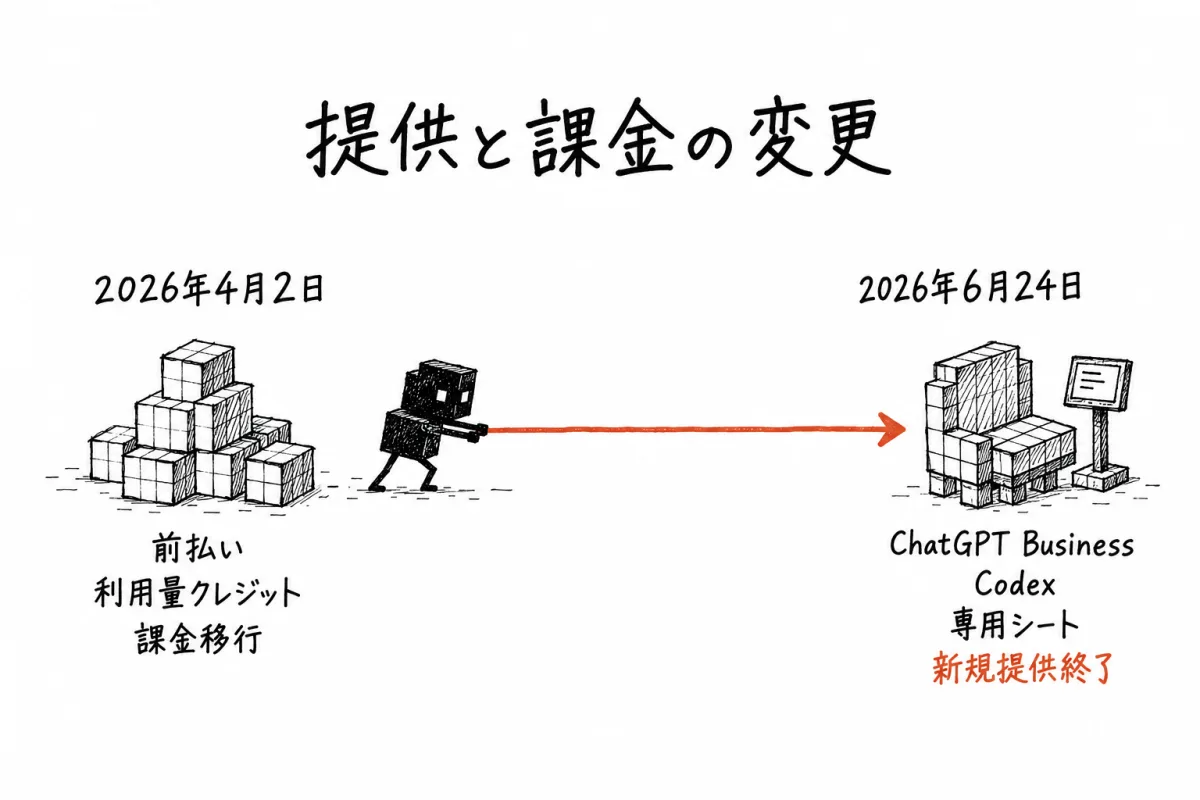
- 2026年4月2日にメッセージ単位から、トークン(モデルが処理する情報の小さな単位)の量で減る利用量の単位=クレジットでの課金へ移行し、同時に Business の Standard 席の年払いの1人あたり月額が25ドルから20ドルへ下がった
- 2026年6月24日以降に作成した新規の Business ワークスペース(契約と設定、メンバーを管理する単位。1つの組織が複数持つ場合がある)と、同日より前に Codex 専用シートを1席も追加していない既存のワークスペースは、Codex 専用シートを追加できない。同日より前に1席以上を追加済みか、招待が保留中だったワークスペースは、以後も使用・追加・管理ができる。Standard 席と Premium 席は Codex を含む
- 監査ログを取り出す Compliance API の対象として公式が挙げるのは Enterprise、Edu、教員向けの ChatGPT for Teachers。Codex の操作記録(codex_log)が取れる。SCIM(利用者の追加と削除の自動同期)も Enterprise 側で、Business は例外条件つき
- 利用状況は、Business では Workspace analytics、Enterprise と Edu では admin.openai.com/analytics/codex と Analytics > Insights で見る。使用量アラートは通知だけで利用を止めないため、月次の利用上限と、クレジットを自動で買い足す設定(自動リロード)の月間上限で抑える
- Business で選べるのはデータの保存地域だけで、推論(モデルが実際に処理を行う場所)の地域は含まれない(段階的な提供。新規に契約するときは購入手続きの画面で確認)。対象の Enterprise と Edu は、保存地域を日本を含む10地域から、推論の地域を米国、欧州、UAE の3つから選べる。Business で保存地域を米国外にしても安全監視用のコピーは米国に残る
Codex の法人プランを探すと、公式の価格ページに Codex という名前のプランは出てきません。Codex は ChatGPT の各プランに含まれる機能で、法人の選択肢は ChatGPT Business と ChatGPT Enterprise(Edu を含む)の2つだけです。
そのうえで、2026年に入ってから制度が2回動きました。4月2日のクレジット課金への移行と、6月24日の Business の Codex 専用シートの新規提供終了です。
この記事は2026年10月18日に公式ページで確認した内容で書いています。
結論:Codex の法人プランは ChatGPT Business と Enterprise の2択(2026年10月18日 確認)
Codex 単体の法人プランは存在しない
Codex は ChatGPT の Free、Go、Plus、Pro、Business、Enterprise と Edu の各プランに含まれる機能です。Codex だけを契約する法人プランは、公式の価格ページに存在しません(learn.chatgpt.com/docs/pricing、2026年10月18日確認)。
以前よく参照されていた developers.openai.com/codex/pricing は、learn.chatgpt.com/docs/pricing へ恒久的に転送されます。古いURLを社内資料に貼っているなら、差し替えておくほうが安全です。
Business の Standard 席と Premium 席、Enterprise の価格
1人分の契約枠を席(シート)と呼びます。
| プランと席種 | 1人あたり月額 | Codex を使えるか | 条件 |
|---|---|---|---|
| ChatGPT Business Standard 席 | 年払い20ドル、月払い25ドル | Codex アクセスを含む | 2ユーザー以上から契約する |
| ChatGPT Business Premium 席 | 年払い100ドル、月払い125ドル | Codex アクセスを含む | 席に含まれる利用量が Standard 席の5倍。Standard 席は5時間ごとに使える量に上限があるが、Premium 席にはない |
| ChatGPT Business の Codex 専用シート(2026年6月24日以降に作成した新規の Business ワークスペースでは追加できない席) | 固定の席料金なしの従量課金。利用分はすべてワークスペースのクレジット残高から引く | Codex のみ。ChatGPT は使えない | 2026年6月24日より前に1席以上持っていた(同日時点で招待が保留中の場合も含む)ワークスペースだけが対象。対象のワークスペースは以後も使用・追加・管理ができる |
| ChatGPT Enterprise と Edu | カスタム価格(問い合わせ) | Codex アクセスを含む | 公式の価格ページに金額の記載がない |
| ChatGPT Enterprise の Codex 専用シート | 固定の席料金なしの従量課金 | Codex のみ。ChatGPT は使えない | 購入したクレジットから使った分を引く契約(flexible pricing)の Enterprise で使える |
出典は learn.chatgpt.com/docs/pricing と、help.openai.com の記事8792536「Business の請求と席の管理」、記事20001492「Business のレガシー Codex シートの管理」、Codex 専用シートで ChatGPT を使えない点を説明した記事8265053です(2026年10月18日確認)。Standard 席と Premium 席は、どちらも Codex アクセスを含みます。最低2席からの契約です。円建ての金額は申込画面の表示に依存するため、chatgpt.com/pricing で確認してください。
「Codex Enterprise」はプラン名としては無い
日本語の解説記事には「Codex Enterprise」という呼び方が出てきます。公式の価格ページに並ぶのは ChatGPT Business と ChatGPT Enterprise、Edu だけです。OpenAI 自身は developers.openai.com/codex/enterprise/ という文書パスを使っているので、無いのはあくまでプラン名としてです。稟議書や見積依頼では ChatGPT Enterprise と書きます。
2026年に起きた2つの変更:4月2日のクレジット課金と6月24日の Business の Codex 専用シート新規提供終了
2026年4月2日:トークン単位のクレジット課金へ移行
2026年4月2日、Codex の課金がメッセージ単位からトークン単位のクレジット課金へ移りました。
同じ日に、Business と Enterprise で従量課金の Codex 専用シートが追加できるようになり、Business の Standard 席の料金が、1人あたり月額で年払い25ドルから20ドルへ下がりました(openai.com/index/codex-flexible-pricing-for-teams/)。値下げだけが日本語圏に伝わって、課金の仕組みが変わったことは伝わりきらなかった、という印象があります。
2026年6月24日:Business の Codex 専用シートが新規提供終了
2026年6月24日以降に作成した新規の Business ワークスペースと、同日より前に Codex 専用シートを追加したことがない既存のワークスペースは、Codex 専用シートを追加できません。2026年6月24日より前に1席以上を追加済みか、同日時点で Codex 専用シートの招待が保留中だったワークスペースは、以後も使用、追加、管理ができます(help.openai.com 記事20001492、日本語版あり)。
Codex 専用シートは ChatGPT のアクセスを含まず、その席で ChatGPT を開くと、この席種では使えない、と通知されます(記事8265053)。チャットと Codex の両方が必要なメンバーには、Standard 席か Premium 席を割り当てます(記事20001492)。
「Business では Codex が使えない」は誤りです。2026年6月24日に新規提供が終わったのは Codex 専用シートで、Standard 席と Premium 席はどちらも Codex アクセスを含みます(2026年10月18日確認)。
2026年10月の管理コンソールとモデルの入れ替え
ChatGPT Business のリリースノート(記事11391654)によると、10月1日に管理コンソールへ、プラグイン(機能を足す拡張)とその配布場所(Marketplaces)の管理が追加され、10月15日にはプラグインを一度に25個まで管理できるようになりました。モデル側では、10月14日正午(米国太平洋時間)以降、ChatGPT のアカウントでサインインして Codex を使う場合は、GPT-5.5 が使えなくなりました。2026年10月18日時点では、GPT-5.6 系は引き続き使えます。
Business と Enterprise の管理機能はどこが違うか
SSO は両方、SCIM は Enterprise 側(Business は例外条件つき)
SSO(社内のアカウントでそのままログインできる仕組みで、SAML と OIDC に対応)は、Business と Enterprise の両方で使えます。
差が出るのは SCIM です。SCIM は、人事システムや認証基盤の情報をもとに、利用者の追加と削除を自動で同期する仕組みで、対象は Enterprise と Edu です。ただし、同じテナント(複数のワークスペースをまとめる組織の単位)に対象の Enterprise ワークスペースがあり、Product access(同期したグループの割り当て先を選ぶ設定)で Business ワークスペースを選べる場合だけ、Business も対象になります(記事10011769)。
管理者が切り替える Codex の設定と requirements.toml
Enterprise 向けの管理者手順では、メンバーに Codex と手元の端末での実行を許可する切り替えと、クラウド(OpenAI 側の環境)で Codex を使わせる切り替えが別々にあります。クラウド実行は Enterprise では既定でオフです(learn.chatgpt.com/docs/enterprise/admin-setup、2026年10月18日確認)。
手元の端末でどこまで実行を許すかの方針は、requirements.toml という設定ファイルで配ります。デスクトップアプリ、コマンドラインでの操作(CLI)、エディタの拡張(IDE 拡張)が対象です。設定できる項目名と指定できる値の一覧は、公式手順に任せます。
Compliance API と RBAC はどのプランに挙げられているか
Compliance API は、会話や操作の記録を外部の監査基盤へ取り出すために、外部のシステムから呼び出す API です。公式が対象として挙げているのは Enterprise、Edu、ChatGPT for Teachers の3つで、Business は列挙に含まれません。「Business は対象外」と明記されているわけでもないので、監査要件があるなら見積のときに確認するのが確実です。
RBAC(役割ごとに権限を分ける仕組み)は、Enterprise と Edu の機能として案内されています。2026年10月8日には、RBAC が有効なワークスペースで、ロール別にプラグインの権限を管理できるようになりました。
| 項目 | ChatGPT Business | ChatGPT Enterprise と Edu | 確認した公式ページ |
|---|---|---|---|
| SSO(社内アカウントでのログイン) | 使える | 使える | Business: 記事11489188 |
| SCIM(利用者の追加と削除の自動同期) | 原則は対象外。同じテナントに対象の Enterprise があり、Product access で Business を選べる場合のみ対象 | 使える | help.openai.com 記事10011769 |
| RBAC(役割ごとの権限管理) | 公式の列挙に見つからない | 使える。2026年10月8日にロール別のプラグイン権限が追加 | Enterprise と Edu のリリースノート(記事10128477) |
| Compliance API(監査記録の取り出し) | 対象として挙げられていない | 対象。ChatGPT for Teachers も対象 | learn.chatgpt.com/docs/enterprise/compliance-api |
| 管理者が切り替える Codex の設定(利用と、OpenAI 側で動かすクラウド実行の可否) | 公式の管理者手順は Enterprise 向けで、Business での提供は確認できていない | ある。クラウド実行は既定でオフ | learn.chatgpt.com/docs/enterprise/admin-setup |
| データの保存地域の選択 | 選べる。段階的な提供のため未提供の顧客もいる | 対象の契約で選べる | 記事20001418、記事9903489 |
| 席数の上限 | 2ユーザー以上。2026年8月24日以降に作成したワークスペースは有料の Standard 席と Premium 席の合計で200席まで。それ以前に作成したワークスペースは従来の上限が続く(従来の上限が何席かは公式ページに記載なし) | 契約で決める。公式の価格ページに記載なし | 記事8542216 |
データはどこに保存され、監査ログには何が残るか
保存地域は Business も選べる、推論の地域は対象の Enterprise と Edu だけ
ChatGPT Business でも保存地域を選べます(記事20001418)。
ただし、Business で選べるのは保存地域だけで、推論(モデルが実際に処理を行う場所)の地域は含まれません。対象の Enterprise と Edu は、保存地域を日本を含む10地域から、推論の地域を米国、欧州、UAE の3つから選べます(記事9903489)。すべての Enterprise と Edu ではないため、対象かは契約書か見積の窓口で確かめます。Business で保存地域を米国外にしても、安全監視のためのコピーは米国に残ります。
Business での提供状況と社内への説明
データの保存地域の選択は段階的に提供中です。新規に契約するときは、購入手続きの画面に保存地域の選択が出るかで確かめます。出なければ、自社にはまだ提供されていません(記事20001418)。すでに使っているワークスペースでの確認方法は、公式ページで確認できていません。
「データを日本国内に置けますか」と聞かれたら、選べるのは保存地域だけ(段階的な提供)、推論の地域は選択に含まれない、安全監視用のコピーは米国に残る、の3点で答えます。
監査ログに何が残るか(codex_log と OpenTelemetry)
監査ログは Compliance API で取ります。対象は Enterprise、Edu、ChatGPT for Teachers で、Business は列挙に含まれません。ログの種別には、Codex の操作記録である codex_log、認証の記録である AUTH_LOG、会話のメッセージである conversation_message があります(learn.chatgpt.com/docs/enterprise/compliance-api、2026年10月18日確認)。
一方、手元の端末での実行は Compliance API ではなく、OpenTelemetry(ソフトウェアの動作記録を共通の形式で外部へ送る仕組み)のイベントとして出ます。公式も、どちらも単独では完全な監査証跡にならないと書いています。監査要件があるなら、両方を組み合わせて設計します。
利用上限とクレジットの考え方、利用状況を見る場所
クレジットの持ち方が Business と Enterprise で違う
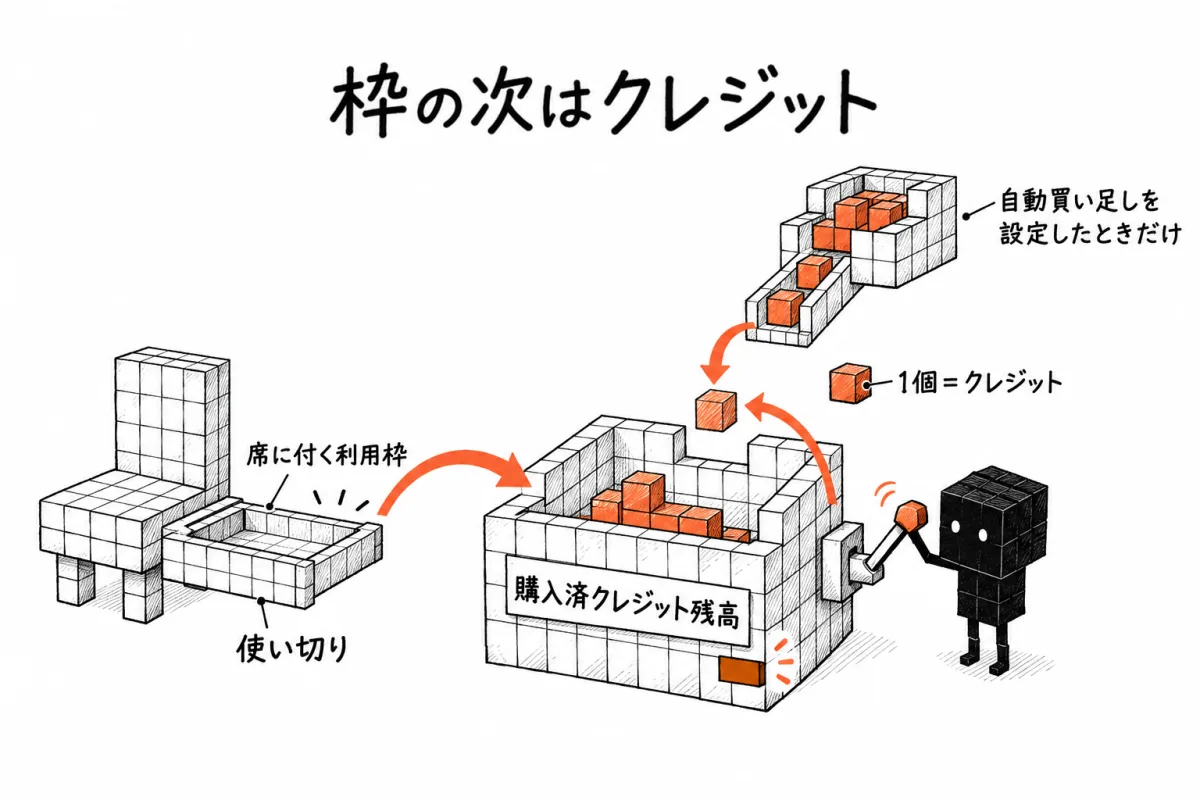
Business では、席ごとに利用枠(included usage)が付いています。席の利用枠を使い切ったあとの利用分は、ワークスペースでまとめて買ったクレジットの残高(共有プール)から引きます。プールの購入は任意で、購入と自動リロードはオーナーだけが行えます(記事20001155)。ただし Codex 専用シートには席ごとの利用枠がなく、利用分はすべて共有プールから引きます(記事20001492)。席の利用枠を使い切り、クレジット残高もない場合、対象の機能が一時的に止まることがあります(どの機能が対象かは公式ページに列挙なし)。利用枠のリセットかオーナーのクレジット追加で再開します。現在の利用枠の残りは、Codex の使用状況ページ(https://chatgpt.com/codex/settings/usage)で確かめます。Codex CLI を使っているときは /status でも確認できます(learn.chatgpt.com/docs/pricing、2026年10月18日確認)。
クレジットから使った分を引くこの課金方式を flexible pricing と呼びます。使えるプランは Business、Enterprise、Edu です(記事11487671)。ただし、使えることと、自社の契約が実際にこの方式かどうかは別です。Business の Standard 席には、上のプランと席種の表のとおり5時間ごとに使える量の上限が残ります。Enterprise の「席あたりのレート上限(一定時間あたりに使える量の上限)なし」は、契約が flexible pricing の場合の話です。flexible pricing でない契約の Enterprise と Edu では、多くの機能で Plus と同じ上限が効きます。自社の契約がどちらかは、契約書か見積の窓口で確かめます。ここを落として「Enterprise なら無制限」と社内に説明すると、後で訂正することになります。
上限とアラート、Spend Controls
Business で月に使えるクレジットの上限は、管理コンソールの Workspace settings > Billing で設定します。席の種類ごとと個人ごとに設定でき、個人の設定が優先されます(記事20001155)。既定は上限なしです。購入したクレジットの有効期限は12ヶ月で、原則として返金されません。自動リロードは、残高が最低残高を下回ると、目標残高まで自動でクレジットを買い足す設定です。1か月に買い足す上限が月間リチャージ上限で、空欄にすると買い足す量に上限がなくなります。
使用量アラートは通知するだけで、利用を止めません。公式も、アラートは通知だけで支出は止まらないと書いています。
Enterprise の Spend Controls は、ワークスペース、グループ、個人の単位で月次のクレジット上限を持ち、クレジット消費の履歴を120日分見られます(2026年6月18日発表)。
利用状況は admin.openai.com のどこで見るか
Codex 専用のダッシュボード admin.openai.com/analytics/codex と、管理コンソールの Analytics > Insights は、Enterprise と Edu 向けの公式手順にある画面です。Business の管理者は、Workspace analytics でワークスペース全体の利用状況と Codex の利用を見ます(記事11391654)。Insights には Messages(メッセージ数)、Active users(利用した人数)、Share of credits(クレジット消費の割合)、PRs reviewed(レビューしたコード変更依頼=プルリクエストの件数)、Issues found(そこで見つかった指摘の件数)が並び、表示される項目は権限と有効な機能によって変わります。プログラムで取るなら、集計は Codex Analytics API(learn.chatgpt.com/docs/enterprise/workspace-analytics)、監査記録は Compliance API です。公式は、ダッシュボードの項目名が今後も変わらない前提で、自動集計のレポートを組まないよう注記しています。
消費量は、モデルごとのクレジット(100万トークンあたり)で決まります。2026年10月18日時点で、GPT-6.1 Sol が入力50・出力250、GPT-6 Astra が入力250・出力1,250、GPT-6 Luna が入力2.5・出力12.5。Fast mode と Ultrafast は、同じモデルで応答を速くする設定です。速くするぶん、通常の設定よりクレジットを多く消費します。Fast mode は、プランに含まれる利用枠では2.5倍、購入したクレジットと Enterprise の従量課金では2倍を消費します。Ultrafast は GPT-6 Astra と GPT-6.1 Sol で使え、プランに含まれる利用枠では8倍、購入したクレジットと Enterprise の従量課金では6倍です。Ultrafast を使えるのは、月500ドルの Pro プランと、対象の Enterprise、Edu です。自社の契約が対象かは、契約書か見積の窓口で確かめます。
| 項目 | ChatGPT Business | ChatGPT Enterprise と Edu |
|---|---|---|
| クレジットの持ち方 | 席ごとの利用枠を先に使い、超えた分をワークスペースの共有プールから引く。プールの購入は任意だが、買わずに席の利用枠を使い切ると、対象の機能が利用枠のリセットかオーナーのクレジット追加まで一時的に止まることがある(対象機能の列挙は公式ページになし) | 契約が flexible pricing なら、席ごとの利用枠ではなく、契約で決めた共有プールをまとめて購入する |
| 月に使えるクレジットの上限 | 既定では上限なし(設定していない状態) | Spend Controls で月次の上限を設定する。既定値は公式ページで確認できていない |
| 席あたりのレート上限(一定時間あたりに使える量) | Standard 席は5時間ごとに上限あり、Premium 席は上限なし | 契約が flexible pricing なら席あたりの上限なし。そうでない契約は多くの機能で Plus と同じ上限(どちらかは契約書か見積で確認) |
| 上限を設定する場所 | Workspace settings の Billing。席の種類ごとと個人ごとに設定し、個人の設定が優先される | Workspace settings の Billing に加えて、Spend Controls でワークスペース、グループ、個人の月次上限を設定できる |
| 使用量アラートの働き | 使用量アラートは通知するだけで、利用は止まらない | 使用量アラートは通知するだけで、利用は止まらない |
| 支出を抑える仕組み | 席の種類ごと・個人ごとの月次の上限と、自動リロードの月間リチャージ上限(空欄にすると買い足す量に上限がなくなる) | Spend Controls(2026年6月18日発表)によるワークスペース、グループ、個人の月次クレジット上限 |
| 管理者が全社の利用状況を見る画面 | Workspace analytics で、ワークスペース全体の利用状況と Codex の利用を見られる(User analytics を置き換えたワークスペース単位の画面。記事11391654、2026年10月18日確認)。現在の利用枠の残りは、Codex の使用状況ページ(https://chatgpt.com/codex/settings/usage)で見る(Codex CLI は /status) |
admin.openai.com/analytics/codex と、管理コンソールの Analytics > Insights |
モデルごとの単価表を全部覚える必要はありません。毎月見るのは、Billing のクレジット残高と、自動リロードの月間リチャージ上限の2つで足ります。細かい単価は、必要になったときに公式の価格ページで引けば十分です。
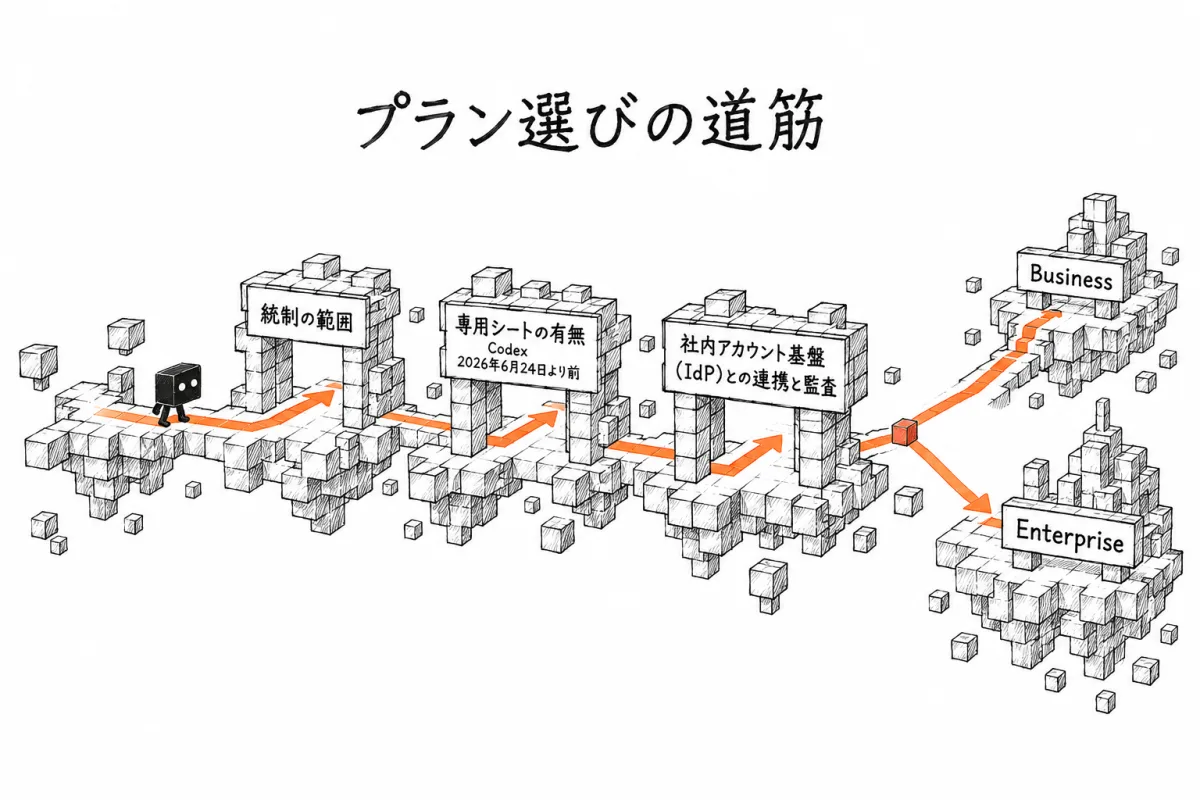
どちらを選ぶか:3つの判断軸で分かれる
全社で統制する要件があるか
1つ目の軸は、統制の範囲です。管理者が全員の設定を強制する、監査の記録を残す、退職者のアクセスを止める。このどれかが要件に入るなら個人向けプランでは足りません。設定の強制は「管理者が切り替える Codex の設定」、監査の記録は「Compliance API」、退職者のアクセス停止は「SSO」と「SCIM」を、管理機能の比較表の行で確かめます。管理者が切り替える Codex の設定だけ、Business 向けの公式手順を確認できていません。
2026年6月24日より前の Codex 専用シートがあるか
2つ目の軸は、履歴です。既存の Business ワークスペースに2026年6月24日より前から Codex 専用シートがあるなら、従量課金の席を維持したまま追加もできるので、Business のままで足りる場合があります。無ければ、Standard 席か Premium 席で使うか、Enterprise へ上げるかの2択になります。対象になるのは、2026年6月24日より前に Codex 専用シートを1席以上持っていたか、同日時点でその招待が保留中だったワークスペースです。条件を満たしていれば、現在のメンバーが全員 Standard 席か Premium 席でも追加できます(記事20001492)。
席数とIdP連携、監査の要件
3つ目の軸は、IdP(社内のアカウントを一元管理する認証基盤)との連携と監査です。SCIM による利用者の追加と削除の自動同期、ロール別の権限、Compliance API での監査記録が要件に入るなら、Enterprise と Edu を選びます。
Business の席数は2ユーザー以上で、2026年8月24日以降に作成した Business ワークスペースは、有料の Standard と Premium の合計で200席が上限です(記事8542216)。それ以前に作成したワークスペースは、従来の上限が続きます。従来の上限が何席かは、公式ページに記載がありません。
私たちは、少人数でまず試して、全社統制が必要になった段階で上位プランへ移る進め方を勧めています。要件を3つに絞って決めるほうが、結果として早く動き出せるはずです。
プランを決めた後の初期設定でつまずくところ
認証方式を最初に確認する
最初に確認するのは認証方式です。API キーでサインインすると、プランの利用枠ではなく API の料金で課金されます(learn.chatgpt.com/docs/pricing)。契約しているプランの ChatGPT アカウントでサインインして使う形にそろえます。
認証方式は、モデルの提供にも関わります。2026年10月14日に、ChatGPT のアカウントでサインインして Codex を使う場合は GPT-5.5 が使えなくなりました。API キーでサインインして使う場合は影響を受けないと公式が書いています。
指示書と外部連携の許可範囲を先に決める
次に、Codex に読ませる指示書(判断基準を書いた文書)、作業させるフォルダの構成、外部連携(Codex から社内ツールや外部サービスにつなぐ設定)の許可範囲を決めます。外部連携はもっとも攻撃を受けやすい入口なので、つなぐ先を目的に合うものだけに絞り、つないだ先で1つ操作が成功するところまで確かめます。
外部から読み込んだ文章に紛れ込んだ指示(プロンプトインジェクション)は、完全には防げない前提で設計します。権限を絞り、確認の手順を残す。確認の手間を減らすために権限の確認を外す運用はしません。
「できたつもり」を残さない完了判定
完了判定を置きます。社内で決めた定型の指示文を入れると、意図したとおりの手順で動き出す、つないだツールで実際に1つ操作が成功する、主目的の業務を1つ最後まで実行できる、担当者が自分の手で1回再現できる。この4つを確かめてから引き渡します。
最初に任せる業務は1つに絞ります。私たちはキックオフから設定完了までを2〜4週間の目安で進めており、約50社・20業界で導入してきました(2026年7月時点)。法人導入の進め方は Claude Code / Codex 法人セットアップのページ にまとめています。
よくあるご質問
ChatGPT Business プランでも Codex は使えますか
使えます。Standard 席と Premium 席は、どちらも Codex アクセスを含みます。2026年6月24日に新規提供が終わったのは Codex 専用シートで、プランから Codex が外れたわけではありません。
監査ログは Enterprise でないと取れませんか
Compliance API の対象として公式が挙げているのは、Enterprise、Edu、ChatGPT for Teachers です。ログの種別には codex_log があります。手元の端末での実行は OpenTelemetry のイベントとして出るので、監査要件があるなら両方を組み合わせて設計します。
データを日本国内に置けますか
対象の Enterprise と Edu は、保存地域を日本を含む10地域から、推論の地域を米国、欧州、UAE の3つから選べます。すべての Enterprise と Edu ではないため、対象かは契約書か見積の窓口で確かめます。Business で選べるのは保存地域だけで、段階的な提供です。Business で保存地域を米国外にしても、安全監視のためのコピーは米国に残ります。
上限を設定すれば請求が想定を超えませんか
月次のクレジット上限と、自動リロードの月間リチャージ上限で抑えられます。月次上限は Business では Workspace settings > Billing、Enterprise では Spend Controls で設定します。使用量アラートは通知するだけで、利用を止めません。
完成した選定チェックリストの実例
本文の判断軸と確認先を、社内の検討メモに貼れる形にしました。
Codex 法人プランの選定チェックリスト(確認日: 2026年10月18日)

1. 統制の範囲
   [ ] 管理者が全員の設定を強制する必要があるか
   [ ] 監査の記録を残す必要があるか
   [ ] 退職者のアクセスを止める必要があるか
   → 1つでも当てはまるなら、個人向けプランでは足りない

2. 2026年6月24日より前の Codex 専用シート
   [ ] 同日より前に Codex 専用シートを1席以上持っていたか
       (同日時点で招待が保留中だった場合も含む)
   → 持っていた: Business のままで足りる場合がある
   → 持っていない: Standard 席か Premium 席で使うか、Enterprise へ上げる

3. IdP連携と監査
   [ ] SCIM で利用者の追加と削除を自動で同期するか
   [ ] ロール別の権限(RBAC)が要るか
   [ ] Compliance API で監査記録を取り出すか
   → 1つでも要件に入るなら Enterprise と Edu

4. 席数
   [ ] Business は2ユーザー以上から
   [ ] 2026年8月24日以降に作成した Business は Standard と Premium の合計200席まで
   [ ] 2026年8月24日より前に作成した Business は従来の上限が続き、従来の上限が何席かは公式ページに記載がない

5. データの保存地域
   [ ] 保存地域の要件があるか(Business でも選べるが段階的に提供中。Business は保存地域を米国外にしても安全監視用のコピーが米国に残る)
   [ ] 推論の地域も選ぶ必要があるか(選べるのは対象の Enterprise と Edu だけ。米国、欧州、UAE の3つから。対象かは契約書か見積で確認)

6. 毎月見る公式ページ
   [ ] ChatGPT Business のリリースノート
   [ ] Enterprise と Edu のリリースノート
   [ ] learn.chatgpt.com/docs/whats-new
   [ ] learn.chatgpt.com/docs/pricing
まとめ:3点で決まる。確認日と公式の更新履歴をセットで見る
Business で足りるか Enterprise が要るかは、3点で決まります。全社で統制する要件があるか、2026年6月24日より前の Codex 専用シートがあるか、SCIM と Compliance API が要件に入るか。この3つを先に埋めてしまえば、残りは席数と予算の話です。対象の Enterprise と Edu は保存地域を選べ、Business でも選べますが段階的な提供です。
毎月見る公式ページを4本挙げておきます。ChatGPT Business のリリースノート、Enterprise と Edu のリリースノート、learn.chatgpt.com/docs/whats-new、learn.chatgpt.com/docs/pricing。価格、画面名、モデル名は、このあとも変わります。
この記事の確認日は2026年10月18日です。社内資料に転記するときは、確認日を添えておくと後で助かります。
プラン選定から初期設定までを一緒に見る相談も受けています。自社がどちらに当てはまるか判断がつかないときは、上に挙げた法人セットアップのページから声をかけてください。
この記事を読んだ方へ
会社での導入を、
無料で相談できます
Claude CodeやCodexを、どのプランで、誰から、どの業務で始めるか。60分の無料相談で、使う業務の候補と取り組む順番を整理します。
相談の前のセルフチェック
- 社員が個人で契約したプランを、仕事に使っていないか
- 会話を学習に使わせない設定を、全員でそろえたか
- 会社のパソコンで、ログインするアカウントを決めたか
1つでも「できていない」か「分からない」があれば、相談で一緒に確かめます。
どちらも同じフォームから申し込めます。フォームで「資料請求」「無料相談」「どちらも希望」のどれかを選んでください。相談の場合は、3営業日以内に担当からご連絡します。
費用について:補助金や助成金を使える場合があります。対象と条件は、相談のときに個別にご案内します。※ 要件と審査があり、採択や支給は保証されません。補助金や助成金は後払いのため、費用はいったん立て替えが必要です。申請書類の作成の代行は、社会保険労務士か行政書士の業務です。
Claude Partner Network 登録パートナー(Registered)/約50社・20業界で導入(2026年7月時点)
法人セットアップの内容を見る
個人で使い方を学びたい方は、クロアカのセミナーへ。

大城 芳樹(株式会社Re-rail 代表取締役)
Anthropic公式パートナープログラム「Claude Partner Network」の登録パートナーとして、企業のAI導入を促進。AIを「ただ入れて終わり」にしないための初期設計と定着・運用伴走支援をしています。AIで社会課題を解決すべく、日本の伝統や地域を元気にするプロジェクトの促進、クライアント様との導入事例、すぐに役立つ Claude Code / Codex 活用術を、制作実績(Works)と共に発信しています。